Windows Server 服務器配置 IIS 基礎教程
Internet Information Services(IIS)是微軟 Windows Server 中內置的 Web 服務器角色,用于托管網站、Web 應用程序和 FTP 等服務。對于初學者而言,在 Windows Server 上配置 IIS 是學習基礎軟件服務的重要一步。本文將詳細介紹在 Windows Server 上安裝和配置 IIS 的完整流程。
一、準備工作
在開始之前,請確保:
- 擁有 Windows Server 的本地管理員權限。
- 服務器已激活并連接到網絡。
- 如需外部訪問,請確認防火墻規則允許 HTTP(80)和 HTTPS(443)端口。
二、安裝 IIS 角色
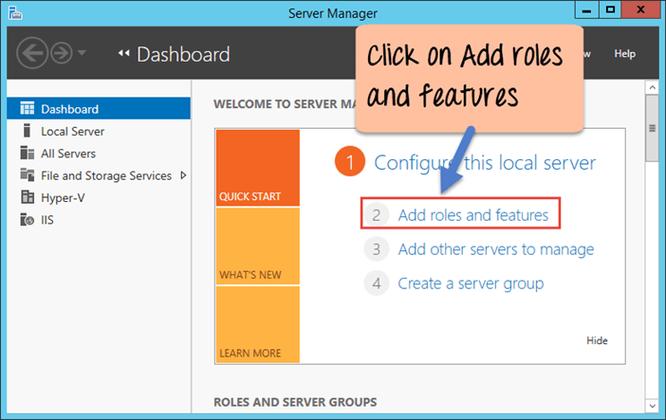
- 打開「服務器管理器」:點擊任務欄上的服務器管理器圖標,或通過「開始」菜單搜索打開。
- 點擊「添加角色和功能」。
- 在「開始之前」頁面直接點擊「下一步」。
- 選擇「基于角色或基于功能的安裝」,然后點擊「下一步」。
- 選擇目標服務器(通常為本地服務器),點擊「下一步」。
- 在「服務器角色」列表中,勾選「Web 服務器 (IIS)」。
- 在彈出的對話框中點擊「添加功能」,然后繼續點擊「下一步」。
- 在「功能」頁面保持默認,直接點擊「下一步」。
- 在「Web 服務器角色 (IIS)」頁面,閱讀說明后點擊「下一步」。
- 在「角色服務」頁面,根據需要選擇額外的功能。對于基礎網站,默認選項已足夠,也可按需勾選如「ASP.NET」、「FTP 服務器」等。
- 確認安裝選擇,點擊「安裝」。
- 等待安裝完成,點擊「關閉」。
三、驗證 IIS 安裝
安裝完成后,可以通過以下方式驗證 IIS 是否正常運行:
- 打開瀏覽器,訪問
http://localhost或http://<服務器IP地址>。 - 如果看到 IIS 默認歡迎頁面,說明安裝成功。
- 也可以在「服務器管理器」中點擊「工具」>「Internet Information Services (IIS) 管理器」,打開管理控制臺。
四、配置基本網站
IIS 安裝后會自動創建一個默認網站(Default Web Site),指向 %SystemDrive%\inetpub\wwwroot 目錄。你可以直接使用該網站,或創建新的網站。
1. 修改默認網站內容
將你的網頁文件(如 HTML、ASP.NET 文件)復制到 C:\inetpub\wwwroot 目錄下,替換原有的 iisstart.htm 文件即可。確保文件名為 index.html 或 default.htm 等默認文檔名稱。
2. 創建新網站
- 在 IIS 管理器中,右鍵點擊「網站」節點,選擇「添加網站」。
- 輸入網站名稱(如
MySite)。 - 指定物理路徑(如
C:\MyWebsite)。 - 設置綁定信息:類型選
http,IP 地址可選「全部未分配」或指定 IP,端口默認為80,主機名可留空(或填寫域名)。 - 點擊「確定」。
如果端口 80 已被默認網站占用,可以修改默認網站的端口或停止默認網站,也可以為新網站指定不同端口。
五、配置默認文檔
默認文檔是指當用戶訪問網站根目錄時自動返回的文件。配置方法:
- 在 IIS 管理器中,選中網站,雙擊「默認文檔」。
- 點擊右側「添加」,輸入文件名(如
index.html)。 - 使用「上移」調整優先級,確保常用的默認文檔位于頂部。
六、設置目錄權限
IIS 使用應用程序池標識來訪問文件。確保網站目錄對 IIS_IUSRS 組或特定應用程序池標識具有讀取權限。
- 在文件資源管理器中,右鍵點擊網站目錄,選擇「屬性」。
- 切換到「安全」選項卡,點擊「編輯」。
- 添加
IIS_IUSRS用戶組,并賦予「讀取和執行」、「列出文件夾內容」、「讀取」權限。 - 如果網站需要寫入(如上傳文件),則需添加「寫入」權限(謹慎使用)。
七、配置防火墻
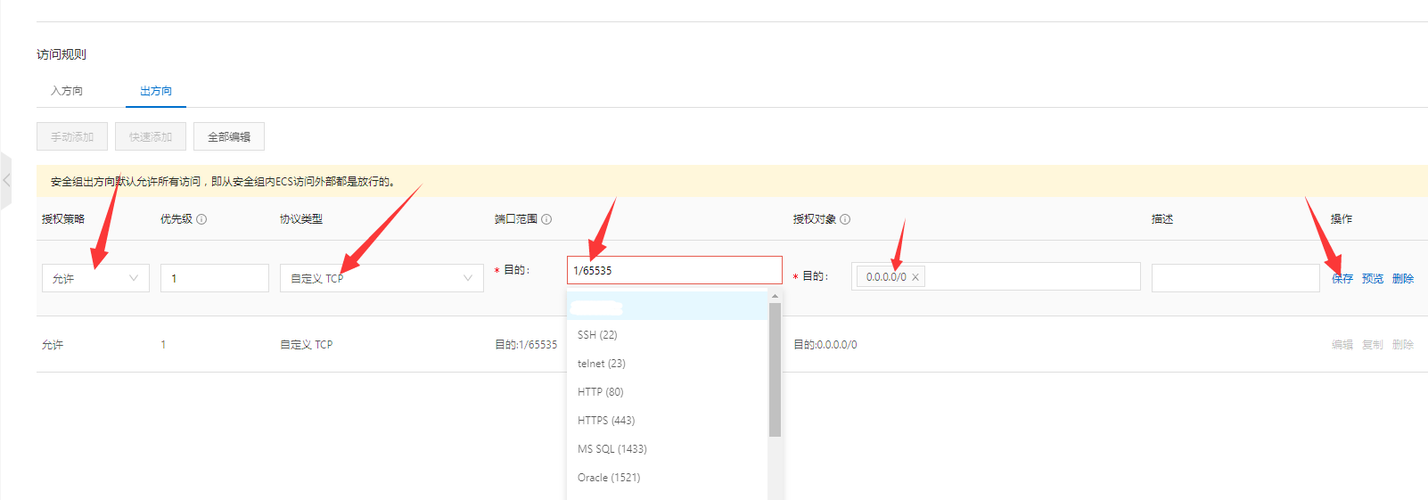
如果希望從其他計算機訪問網站,需要在 Windows 防火墻中允許 HTTP 或 HTTPS 流量。
- 打開「控制面板」>「系統和安全」>「Windows Defender 防火墻」。
- 點擊「高級設置」。
- 在「入站規則」中,找到「World Wide Web Services (HTTP Traffic-In)」并啟用(如果未啟用)。
- 也可以新建規則,開放端口 80 或 443。
八、測試訪問
在服務器本機或其他計算機上,打開瀏覽器,輸入服務器的 IP 地址或域名。如果配置正確,應能看到你部署的網頁。
九、常見問題與注意事項
- 端口沖突:確保沒有其他程序占用 80 或 443 端口。
- 權限不足:如果出現 401 或 403 錯誤,檢查目錄權限和身份驗證設置。
- 應用程序池:每個網站通常對應一個應用程序池。如果網站使用不同版本的 .NET,需選擇對應的 .NET CLR 版本。
- 安全性:及時更新 Windows 和 IIS,避免使用不必要的功能,生產環境建議啟用 HTTPS。
十、
IIS 是 Windows Server 上功能強大且易于使用的 Web 服務器。通過上述步驟,你可以快速完成 IIS 的安裝、網站部署和基本配置。掌握這些基礎知識后,可以進一步學習綁定域名、配置 SSL 證書、使用 FTP 發布網站等高級主題,從而構建更可靠的 Web 服務環境。
如若轉載,請注明出處:http://www.51e3.cn/product/53.html
更新時間:2026-11-09 12:54:45